
티스토리 뷰
안녕하세요.
최근 Flutter를 이용해 운동 앱을 개발하면서 개발환경을 새롭게 구축하게 되었습니다.
Flutter는 하나의 코드베이스로 Android와 iOS 앱을 모두 개발할 수 있는 Google의 크로스 플랫폼 프레임워크입니다.
하지만 처음 설치할 때는 Flutter SDK만 설치한다고 끝나는 것이 아니라 Android Studio, Android SDK, 환경변수(PATH) 등록 등 함께 설정해야 하는 항목이 많습니다.
이번 글에서는 2026년 기준 최신 Flutter 개발환경 구축 방법을 처음부터 차근차근 정리해보겠습니다.
이번 글에서 진행할 내용은 다음과 같습니다.
💡 2026 Flutter 설치 및 개발환경 구축
- Flutter란?
- Flutter SDK 설치
- 환경변수(PATH) 등록
- Android Studio 설치
- Android SDK 설정
- Flutter Doctor 확인
Flutter란?
Flutter는 Google에서 개발한 오픈소스 UI 프레임워크입니다.
하나의 코드로 Android, iOS, Web, Windows, macOS까지 다양한 플랫폼의 애플리케이션을 개발할 수 있으며 Dart 언어를 사용합니다.
대표적인 특징은 다음과 같습니다.
- 하나의 코드로 여러 플랫폼 개발
- 빠른 Hot Reload 지원
- 높은 성능
- 다양한 UI 위젯 제공
- Google 공식 지원
Flutter 설치 방법
먼저 Flutter SDK를 다운로드합니다.
Flutter 공식 홈페이지로 이동합니다.
- 공식 링크 (Flutter 공식 사이트)
Flutter SDK archive
All current Flutter SDK releases: stable, beta, and main.
docs.flutter.dev
다운로드 페이지에서는 Windows, macOS, Linux 버전을 제공합니다.
Windows 기준으로 Stable 버전을 다운로드하면 됩니다.
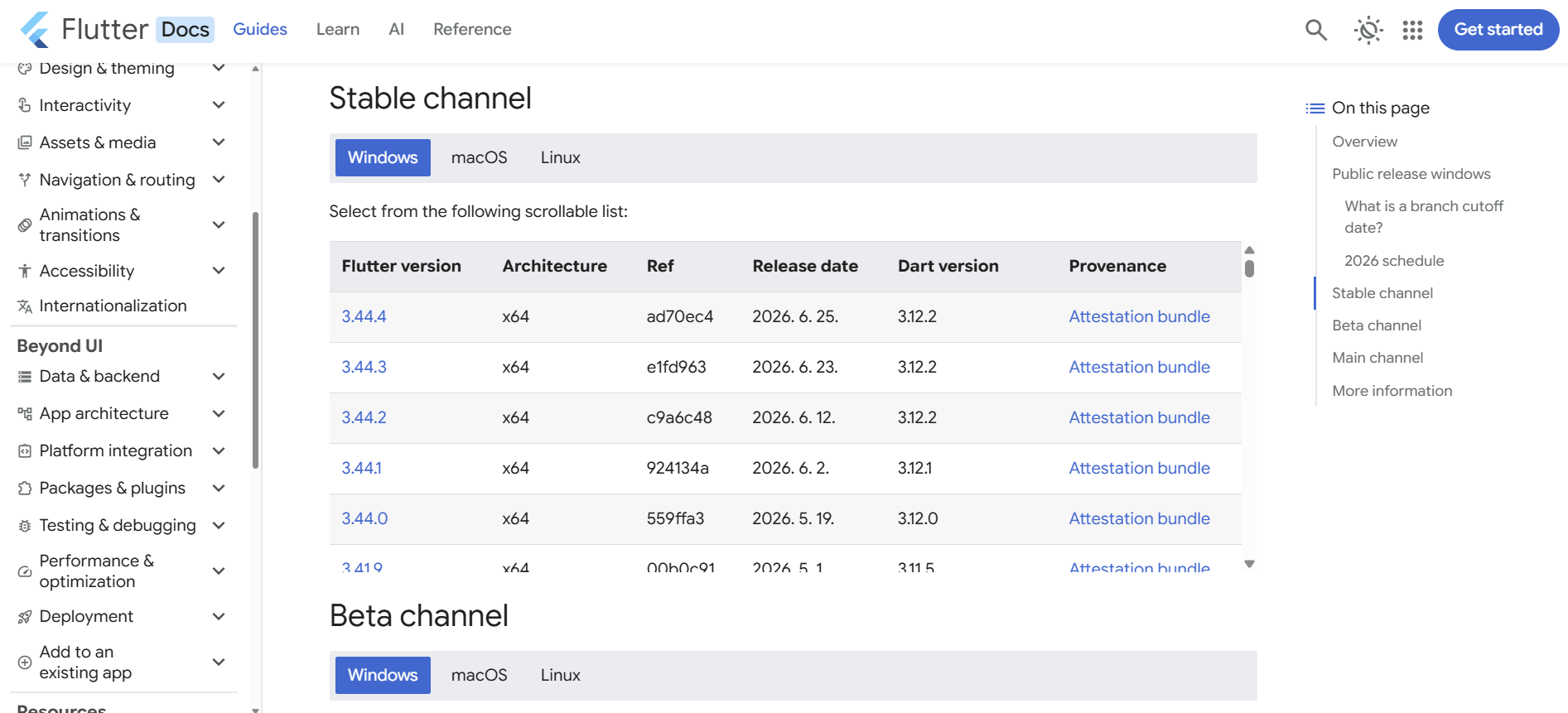
다운로드한 압축파일을 원하는 위치에 압축 해제합니다.
저는 아래 경로 처럼 관리하기 쉬운 위치에 압축해제를 하였습니다.
C:\Users\사용자명\flutter또는
C:\dev\flutter
⚠ Program Files 폴더에는 설치하지 않는 것을 추천합니다.
권한 문제로 인해 빌드 오류가 발생하는 경우가 있습니다.
환경변수(PATH) 등록
Flutter 명령어를 어디서든 사용할 수 있도록 환경변수를 등록해야 합니다.
Windows 검색창에서 환경변수를 검색한 후 시 시스템 환경 변수 편집을 선택합니다.
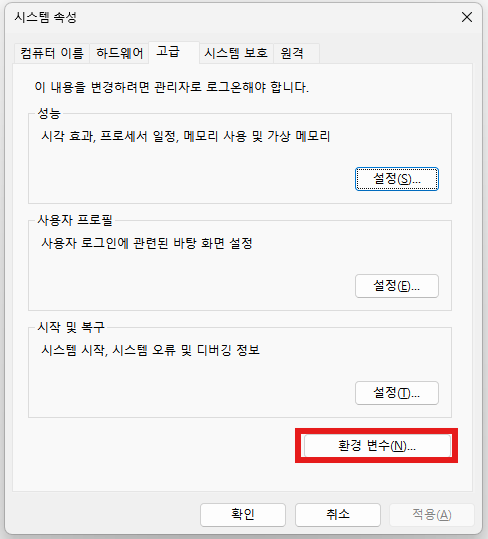
다음 순서대로 이동합니다.
환경 변수 → Path → 편집 → 새로 만들기
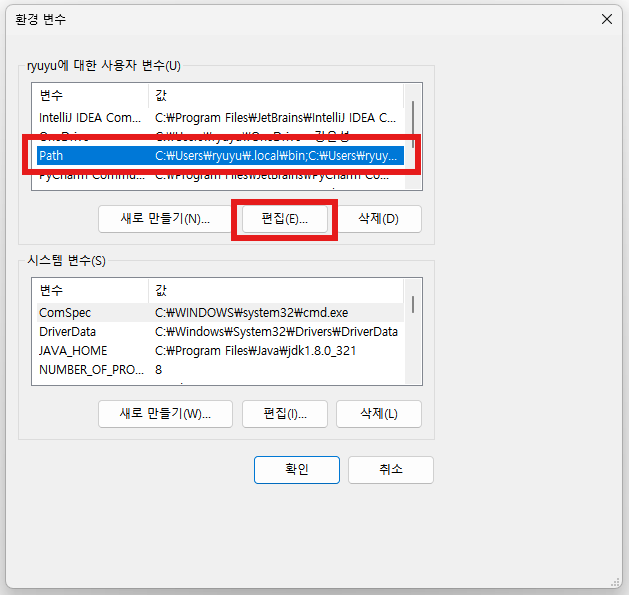
그리고 Flutter bin 경로를 추가합니다.
C:\Users\사용자명\flutter\bin

Flutter 설치 확인
환경변수를 등록했다면 CMD 또는 PowerShell을 새로 실행합니다.
다음 명령어를 입력합니다.
flutter --version
Flutter 버전이 정상적으로 출력된다면 설치가 완료된 것입니다.
Flutter 4.x.x
Dart 3.x.x

Android Studio 설치
이제 Android 앱을 실행하기 위해 Android Studio를 설치합니다.
Android Studio 공식 홈페이지에서 다운로드합니다.
- 공식 홈페이지 : (공식 홈페이지 링크)
Android 스튜디오 및 앱 도구 다운로드 - Android 개발자 | Android Studio | Android Developers
Android 스튜디오는 Android 앱에 최적화된 통합 개발 환경(IDE)을 앱 빌더에게 제공합니다. 지금 Android 스튜디오를 다운로드하세요.
developer.android.com
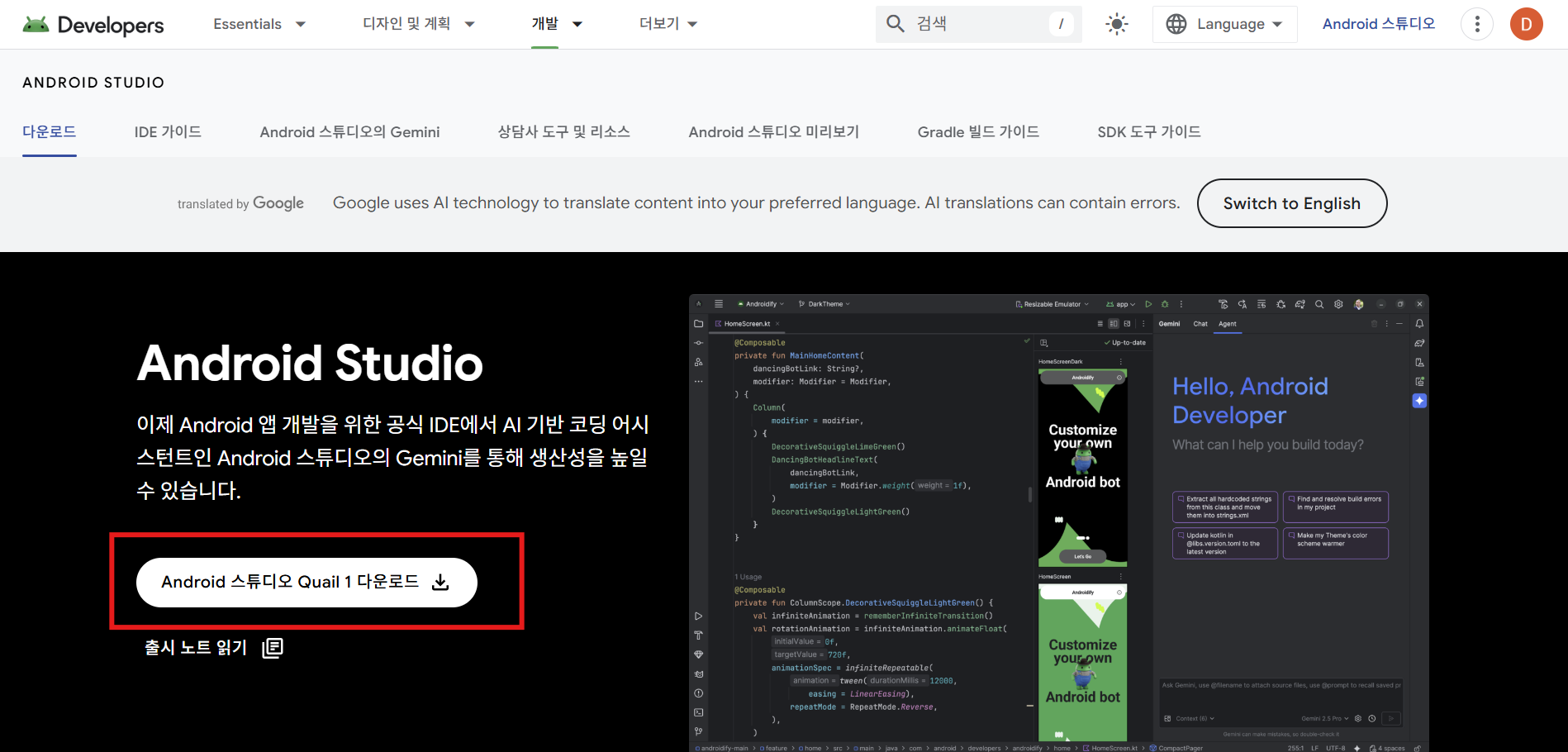
설치 과정은 일반적인 프로그램 설치와 동일합니다.
설치가 완료되면 Android Studio를 실행합니다.
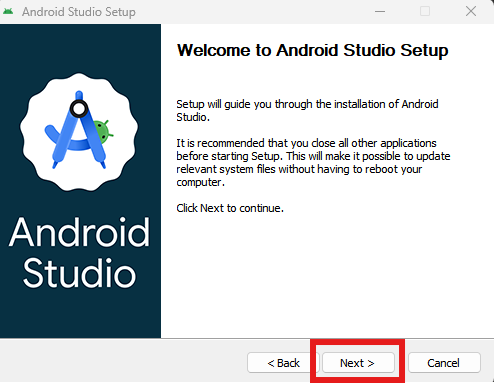
Android Studio 셋팅
Plugins → 'Flutter'를 검색하여 설치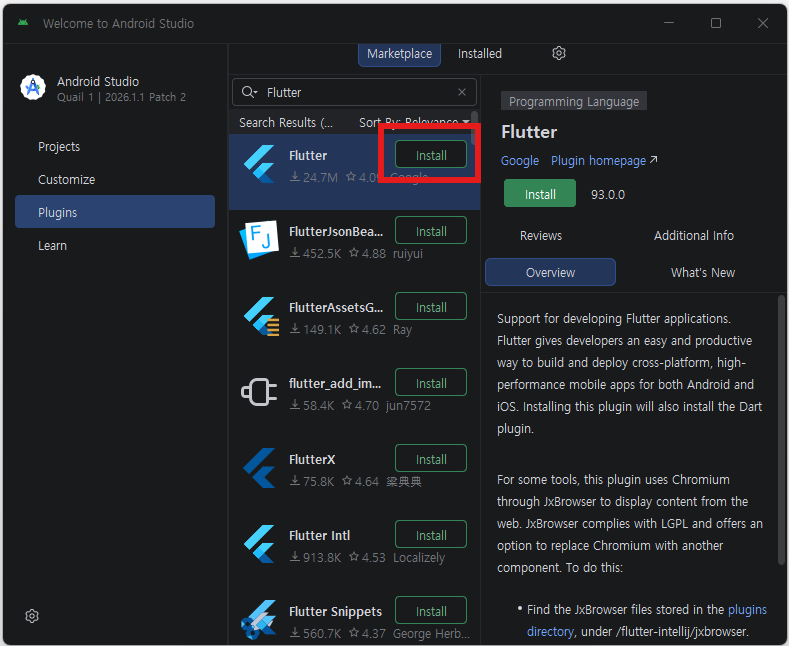
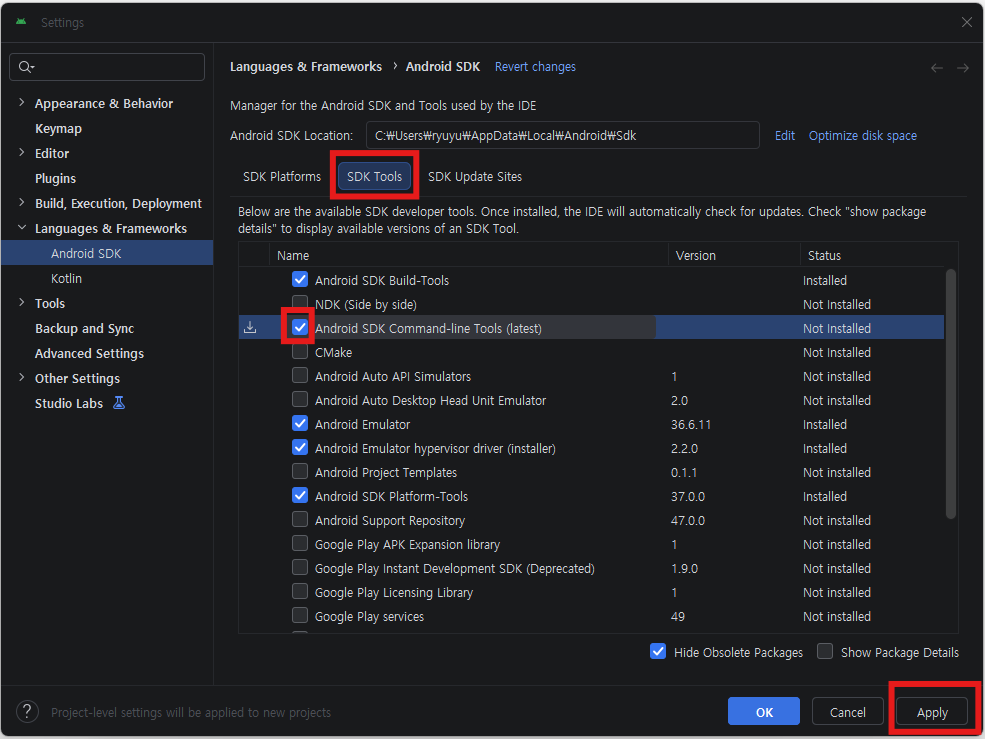
Project → More Action → SDK Manager
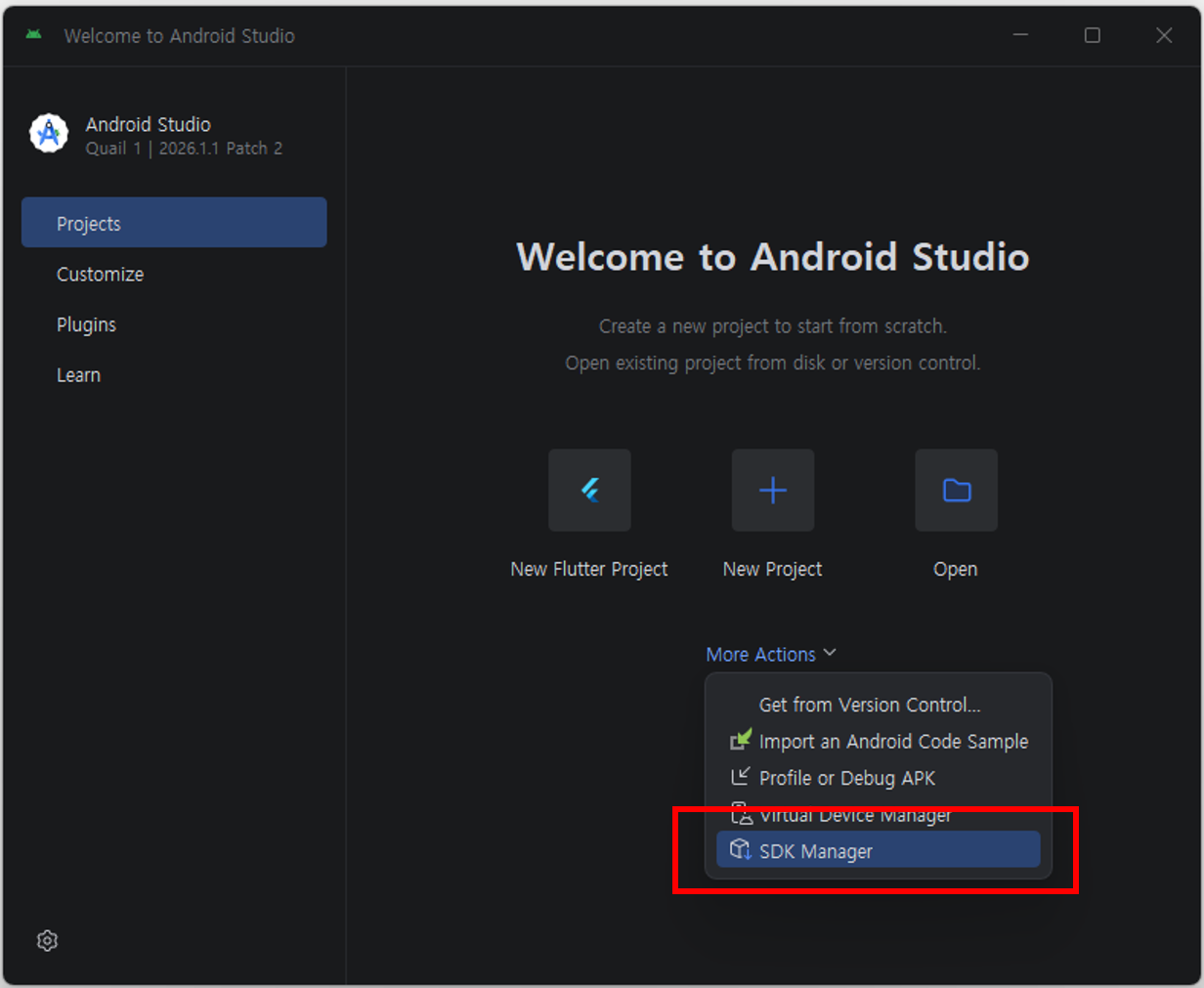
다음으로 SDK Tools 탭에서 아래 항목들이 설치되어 있는지 확인합니다.
- Android SDK Build-Tools
- Android SDK Platform-Tools
- Android SDK Command-line Tools
- Android Emulator
설치가 되어있지 않다면 체크 후 Apply를 눌러 설치합니다.
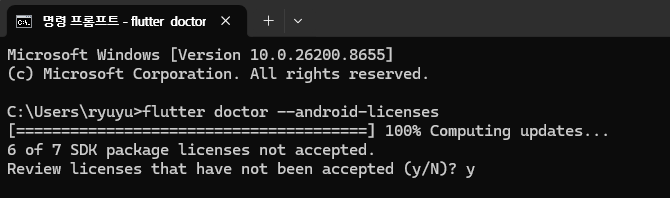
Android License 동의
다음 명령어를 실행합니다.
모든 질문에 **y**를 입력합니다.
flutter doctor --android-licenses
Flutter Doctor 확인
이제 개발환경이 정상적으로 구성되었는지 확인합니다.
터미널에서 아래 명령어를 실행합니다.
flutter doctor
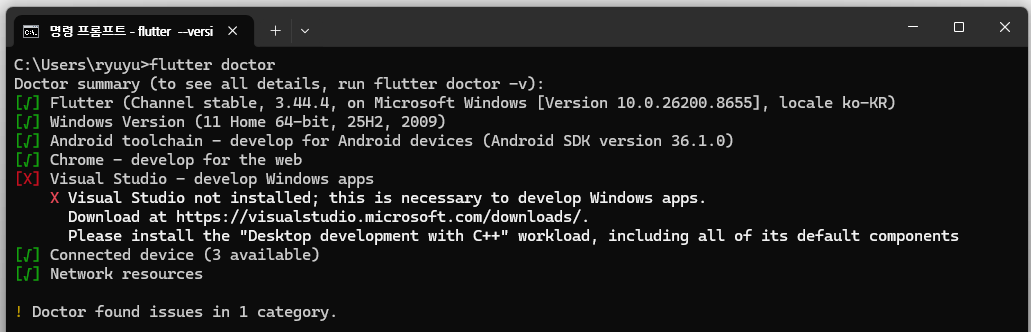
예를 들어 아래와 같이 표시되면 정상입니다.
[✓] Flutter
[✓] Windows Version
[✓] Android toolchain
[✓] Chrome
[✗] Visual Studio   ← 무시 가능
[✓] Connected device
[✓] Network resources
노란색 느낌표가 표시된다면 권장사항이며,
빨간색 X가 있다면 해당 항목을 먼저 해결해야 합니다.

! Some Android licenses not accepted.
이 오류는 Android SDK의 라이선스 약관에 아직 동의하지 않았기 때문에 발생하는 메시지입니다.
터미널(CMD 또는 PowerShell)을 실행한 후 아래 명령어를 입력합니다.
- flutter doctor --android-licenses
자주 사용하는 Flutter 명령어
- Flutter 버전 확인
flutter --version
- 개발환경 확인
flutter doctor
- 패키지 설치
flutter pub get
- 프로젝트 실행
flutter run
- 빌드 캐시 삭제
flutter clean
- APK 빌드
flutter build apk
- AAB 빌드
flutter build appbundle
이번 글에서는 Flutter 개발을 시작하기 위한 Windows 개발환경 구축 방법을 정리해보았습니다.
처음에는 설치 과정이 다소 복잡하게 느껴질 수 있지만 한 번만 설정해두면 이후에는 Flutter 프로젝트를 생성하고 실행하는 데 큰 어려움이 없습니다.
다음 글에서는 Flutter 프로젝트 생성과 프로젝트 구조(Feature First Architecture) 에 대해 정리해보겠습니다.
- Total
- Today
- Yesterday
- 상속
- 티스토리챌린지
- 명령어
- springboot
- 오블완
- Flutter 개발환경
- msa전환
- eclipse
- 이클립스
- AWS
- 자바
- Flutter 2026
- GeminiPro무료
- RAG란
- GoogleAntigravity
- java
- 오버로딩
- Retrieval Augmented Generation
- 다형성
- spring
- 객체
- linux
- Flutter Windows
- 메소드
- 파이썬
- jdk설치
- 리눅스
- Flutter 튜토리얼
- 생성자
- MSA
| 일 | 월 | 화 | 수 | 목 | 금 | 토 |
|---|---|---|---|---|---|---|
| 1 | ||||||
| 2 | 3 | 4 | 5 | 6 | 7 | 8 |
| 9 | 10 | 11 | 12 | 13 | 14 | 15 |
| 16 | 17 | 18 | 19 | 20 | 21 | 22 |
| 23 | 24 | 25 | 26 | 27 | 28 | 29 |
| 30 | 31 |